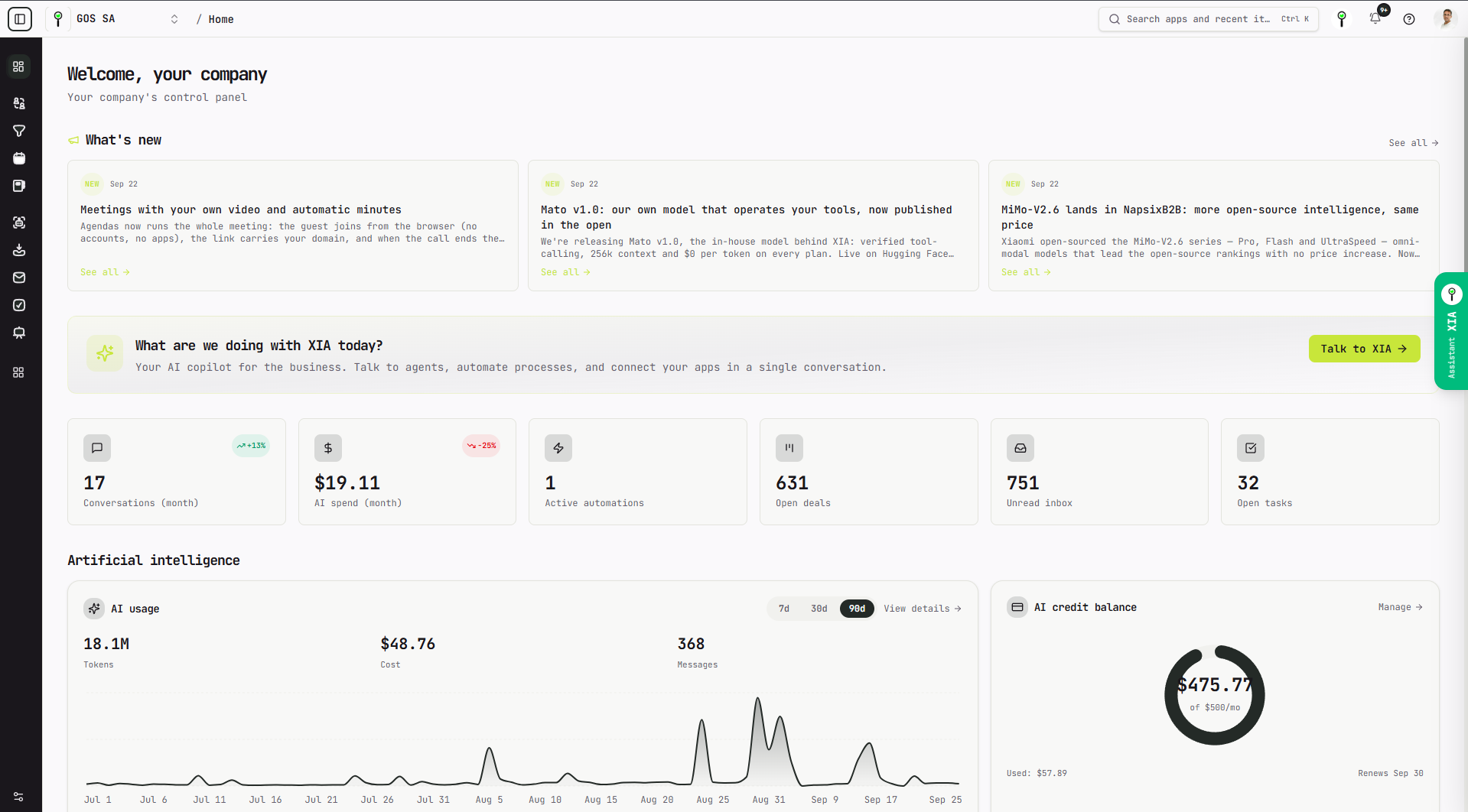
Renovamos la interfaz de NapsixB2B para que puedas encontrar tus herramientas con menos recorrido y dedicar más pantalla al trabajo. El cambio se nota al entrar: una barra superior fija, un menú lateral más simple y espacios de conversación mejor organizados.
La portada muestra Home con la navegación compacta. Las capturas de esta guía están en inglés; los textos se adaptan al idioma elegido. La marca, las apps disponibles, los modelos y los indicadores pueden variar según tu organización, permisos y plan. Los importes de las imágenes corresponden a esa cuenta; no son una oferta comercial.
Un mapa claro de tu espacio
Ahora la pantalla se organiza en cuatro zonas:
- Arriba, el contexto global: organización activa, app actual, búsqueda, XIA, notificaciones, ayuda y tu perfil. La barra permanece accesible mientras trabajás.
- A la izquierda, tus destinos: Inicio, Favoritos, Acceso rápido y Todas las apps.
- Dentro de cada app, su panel contextual: conversaciones, carpetas, vistas o filtros, según el espacio. Podés ocultarlo cuando necesitás más ancho.
- En el centro y a la derecha, el trabajo y la asistencia: el contenido principal y XIA Assistant se acomodan como paneles separados.
El buscador superior se abre también con Ctrl+K o ⌘K. Usalo para encontrar apps y elementos recientes sin recorrer todo el menú.
Un menú lateral que se adapta a vos
Desde Visualización del menú lateral / Sidebar display, al pie del menú, elegí cómo querés navegar:
- Expandido: iconos y nombres siempre visibles.
- Compacto: una columna de iconos para liberar ancho.
- Expandir al pasar el cursor: muestra los nombres al acercarte y vuelve a compactarse al salir, sin desplazar tu trabajo.
En móvil, abrí y cerrá el menú con su botón; no necesitás pasar el cursor.
Favoritos y Acceso rápido conviven. Fijar una app ya no reemplaza los accesos habituales. XIA Chats, Inbox, Mail, Mis tareas y Projects siguen a mano. Si fijás una de esas apps, pasa a Favoritos sin duplicarse; al quitarla, vuelve a Acceso rápido. También podés ordenar tus favoritos.
Las demás herramientas están en Todas las apps / All apps, agrupadas por área y con buscador. Usá la chincheta de cada app para sumarla o quitarla de Favoritos.
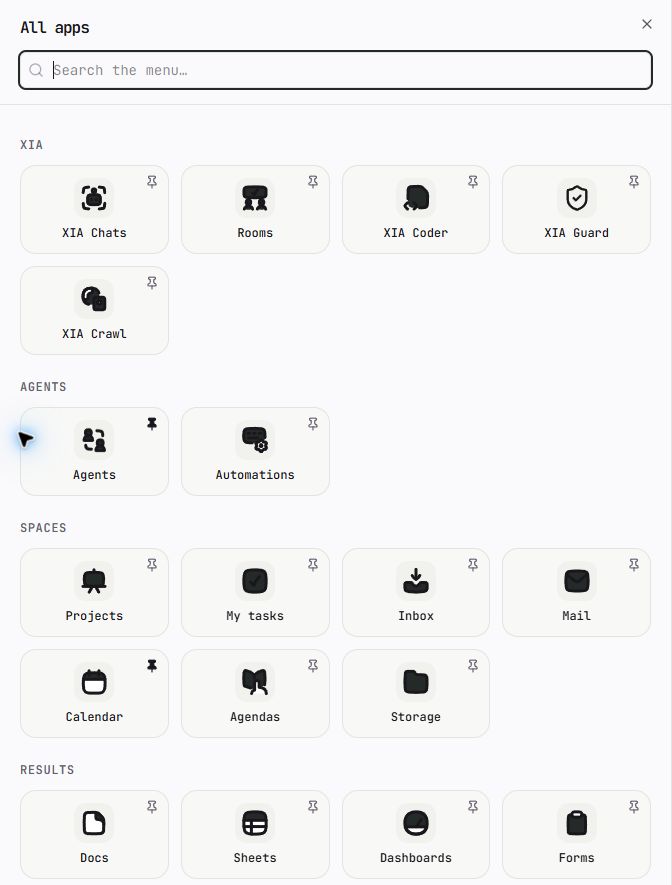
Captura: el catálogo reúne las apps por área. La chincheta marcada indica que esa app ya está en Favoritos.
XIA Chats: más lugar para la conversación
Reordenamos los controles para que la conversación sea el centro:
- Conversaciones, uso y plan, saldo y ayuda comparten una franja compacta. En pantallas pequeñas se acomodan en más de una línea.
- El historial se puede mostrar, ocultar y redimensionar de forma independiente al menú principal.
- Agentes y presets están reunidos en un selector, con sus grupos identificados.
- Modelo y memoria quedan junto al cuadro de escritura, donde decidís cómo enviar tu próximo mensaje.
- Los formatos admitidos y el tamaño máximo del adjunto se consultan sobre el clip, al pasar el cursor o enfocarlo con el teclado. Quitamos la explicación repetida del pie para recuperar espacio.
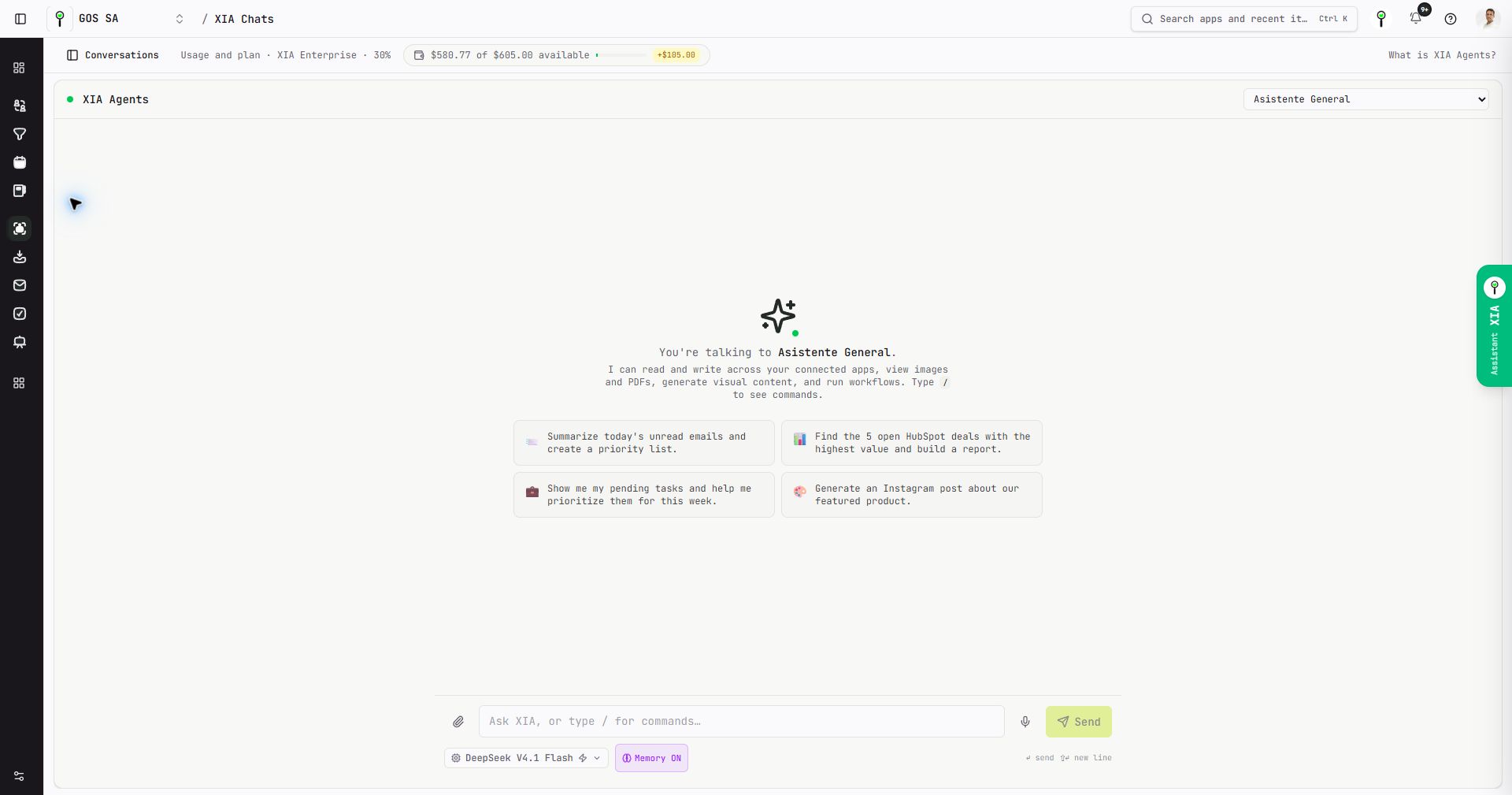
Captura: el botón Conversations vuelve a abrir el historial. El selector de agente está arriba; modelo y memoria, debajo del cuadro de escritura.
XIA Assistant y tus paneles, lado a lado
Podés abrir XIA Assistant desde su logo en la barra superior o desde la pestaña verde del borde derecho. El área de trabajo y el asistente recuperan sus bordes redondeados, con una separación visual clara.
XIA Chats es el espacio para trabajar conversando con agentes. XIA Assistant es la ayuda contextual de la plataforma: te orienta sobre la pantalla y cómo usar las funciones. Son espacios distintos.
En escritorio, los paneles de detalle de Pipeline, tareas y contactos pueden convivir con XIA Assistant. Podés abrir primero el asistente o primero el detalle: cada panel conserva su cierre y el asistente no queda tapado por el otro. Ajustá el ancho de XIA arrastrando su borde.
En pantallas pequeñas se prioriza el detalle que estás consultando. El asistente se aparta temporalmente y vuelve al cerrar ese detalle si lo tenías abierto. Las confirmaciones y otros diálogos bloqueantes también tienen prioridad mientras los resolvés.
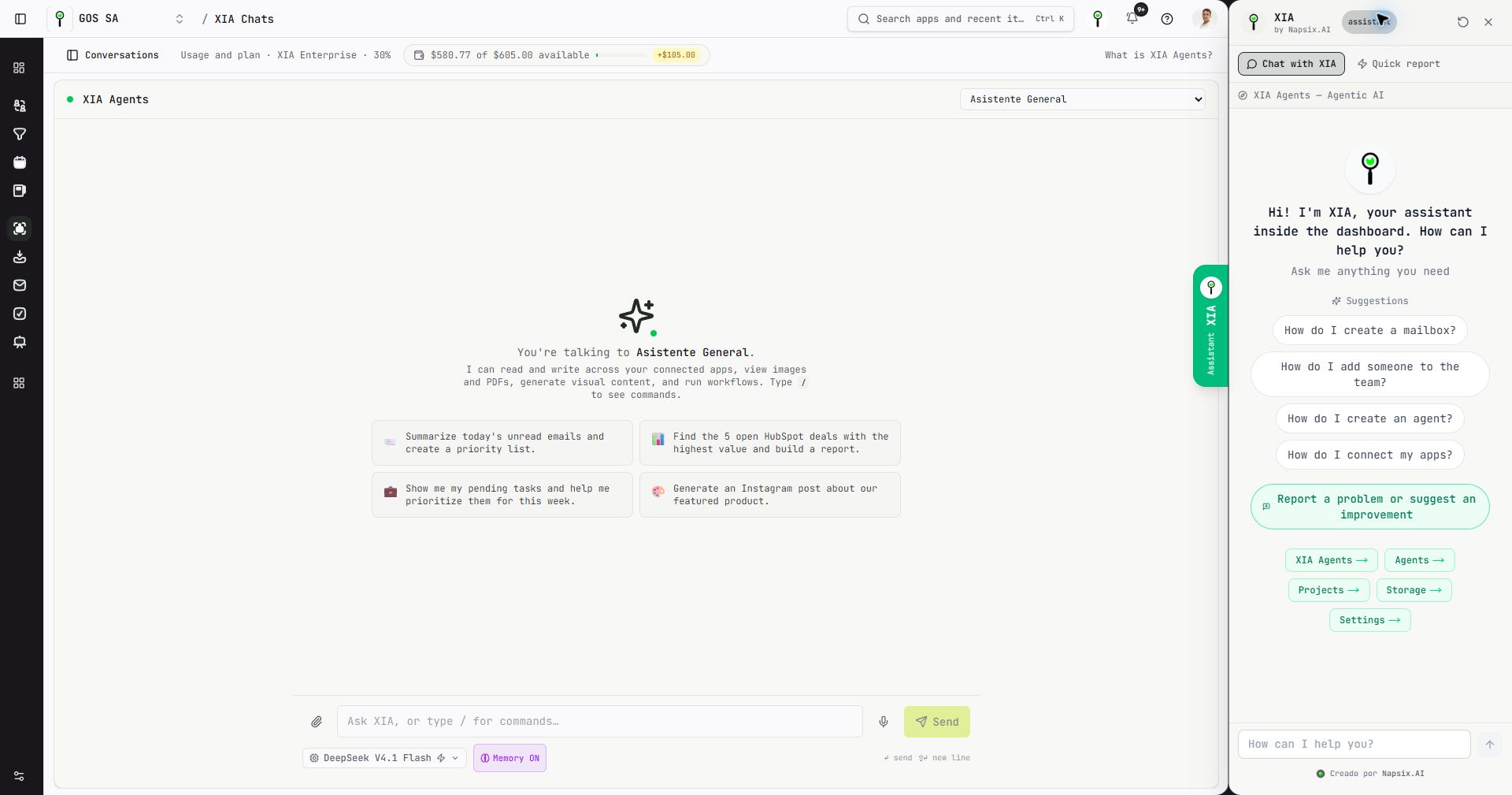
Captura: el espacio de trabajo queda a la izquierda y XIA Assistant a la derecha. El botón verde permite reconocer y controlar el panel de asistencia.
Tu perfil, tu organización y una identidad más consistente
Desde tu avatar, arriba a la derecha, encontrás las opciones de cuenta y preferencias. En Configuración → Cuenta podés subir una foto, usar un enlace HTTPS o quitarla. La imagen se presenta en formato cuadrado 1:1; las cargas admiten JPEG, PNG y WebP de hasta 4 MiB y se recortan automáticamente.
El selector de organizaciones muestra el logo de cada empresa cuando está configurado. Si no tiene imagen, mantiene una identificación alternativa. La organización activa sigue visible arriba para ayudarte a reconocer en qué espacio estás trabajando.
También unificamos la iconografía de apps y acciones con la identidad de la web pública, y ajustamos tarjetas, pestañas y controles. Los campos de fecha de Forms incorporan un calendario; los dashboards mantienen sus gráficos con una presentación más consistente. El panel de notificaciones y los selectores se acomodan dentro de la pantalla para facilitar su uso.
Probalo en un minuto
- Abrí Todas las apps y fijá tus herramientas más usadas.
- Elegí un modo de menú lateral y ocultá el panel contextual cuando necesites más espacio.
- Entrá a XIA Chats para ver el nuevo compositor, o abrí XIA Assistant mientras revisás una tarea o un lead.
Tus datos, conversaciones, permisos y condiciones del plan se mantienen. La renovación ordena los accesos y aprovecha mejor la pantalla; cada app conserva sus herramientas y su función.
Si necesitás orientación, abrí XIA Assistant desde el logo superior o la pestaña verde. También podés usar Reportar un problema o sugerir una mejora dentro del asistente para contarnos cómo te resulta la nueva interfaz.
